

Feedback gaat verder dan alleen cijfers. Het stimuleert een groeimindset en ondersteunt een cultuur die vooruitgang nastreeft. Het onderwijslandschap verandert. Feedback is een belangrijk instrument bij het verbeteren van iemands capaciteiten. Dankzij technologie kunnen docenten en studenten gemakkelijk feedback geven en ontvangen. Wanneer feedback op de juiste manier wordt gegeven, helpt het de mindset en ontwikkeling van studenten en docenten vormgeven.
Het belang van feedback in het onderwijs kan niet worden genegeerd. Het communicatieproces van feedback kent tweerichtingsverkeer. Het voorziet studenten van waardevolle inzichten over hun sterke punten en groeigebieden. Het helpt studenten om te navigeren tijdens hun professionele reis.
Feedback gaat verder dan alleen cijfers. Het stimuleert een groeimindset en ondersteunt een cultuur die vooruitgang nastreeft. Het onderwijslandschap verandert. Feedback is een belangrijk instrument bij het verbeteren van iemands capaciteiten. Dankzij technologie kunnen docenten en studenten gemakkelijk feedback geven en ontvangen. Wanneer feedback op de juiste manier wordt gegeven, helpt het de mindset en ontwikkeling van studenten en docenten vormgeven.

STEP BY STEP
SHAPE Feedback App om professionele identiteit te onderhouden en te delen

1
Give feedback
On the start screen, you have three options "Give feedback" to give feedback to your colleagues.

2
Select Contact
Find your colleague using search, or add them with "Add new contact."

3
Select event
Select the event, then write your TOPS (keep doing…) and TIPS (consider next time…).

4
Choose anonymous
Check the box to send anonymously. Once you're sure about your feedback, confirm it.

5
Chat
Once you've given feedback, a message will automatically be sent on your behalf.

6
Request feedback
On the start screen, select "Request feedback" to ask a colleague for feedback.

7
Select contact
Find your colleague using search, or add them with "Add new contact."

8
Select event
Choose the event for wich you are the organizer.

9
Select button
Then click "Request feedback." A notification will appear on your timeline confirming your request.

10
Share feedback
Select a role or time period, click continue choose your colleague, and Share feedback.


Op het startscherm heb je 3 opties:
Je kiest ‘give feedback’ - om feedback te geven
Vervolgens klik je ‘select contact’ en zoek je je collega op aan wie je feedback wilt geven.
Is het contact nog niet toegevoegd dan voeg je deze alsnog toe met de knop ‘Add contact’.
Vervolgens klik je ‘select contact’ en zoek je je collega op aan wie je feedback wilt geven.
Selecteer vervolgens het event waarop je collega een presentatie geeft.
Schrijf vervolgens onder tops
Next time, keep on doing … (TOPS)
Ga vooral door met ….
Next time, consider the following … (TIPS)
Denk de volgende keer aan…
Je kunt er voor kiezen je feedback anoniem te versturen. Zet dan een vinkje.
Als je zeker bent van je feedback bevestig je dat.
Is het contact nog niet toegevoegd dan voeg je deze alsnog toe met de knop ‘Add contact’.

1 Feedback geven
Stel je voor; je bent op een congres en een collega geeft een presentatie.Jij wilt haar of hem persoonlijk feedback op de presentatie geven.
Op het startscherm heb je 3 opties:
Je kiest ‘give feedback’ - om feedback te geven aan je collega
2 Selecteer contact
Vervolgens klik je ‘select contact’ en zoek je je collega op aan wie je feedback wilt geven. Is het contact nog niet toegevoegd dan voeg je deze alsnog toe met de knop ‘Add new contact’.
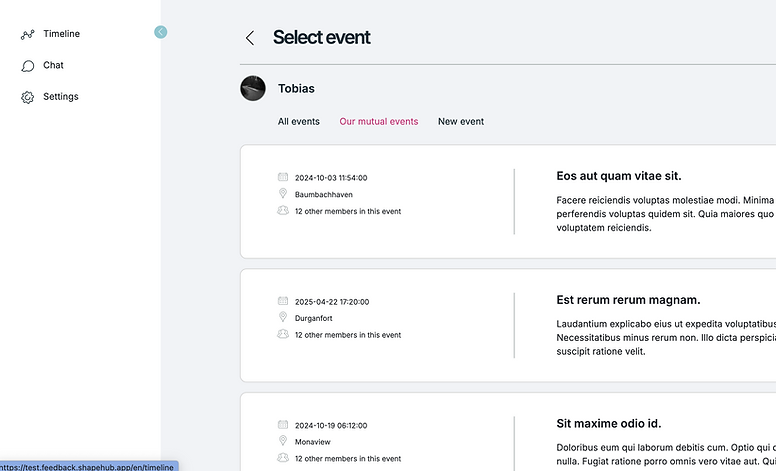
3 Selecteer het event
Selecteer het event waar je collega een presentatie geeft.
Schrijf vervolgens onder tops
Next time, keep on doing … (TOPS)
Ga vooral door met ….
Next time, consider the following … (TIPS)
Denk de volgende keer aan…
4 Anoniem
Je kunt er voor kiezen je feedback anoniem te versturen. Zet dan een vinkje.
Als je zeker bent van je feedback bevestig je dat.

5 Chatten
Heb je feedback gegeven dan wordt er automatisch een chatbericht namens jou verstuurd.

6 Feedback ontvangen
Stel je voor; jij bent de organisator van een congres en je geeft een laatste briefing aan het organisatieteam.
In de timeline heb je 3 opties:
Je kiest ‘request feedback’ - om feedback te vragen aan je collega

7 Select contact
Vervolgens klik je ‘select contact’ en zoek je je collega op waarvan je feedback wilt ontvangen.
Is het contact nog niet toegevoegd dan voeg je deze alsnog toe met de knop ‘Ad new contact’.
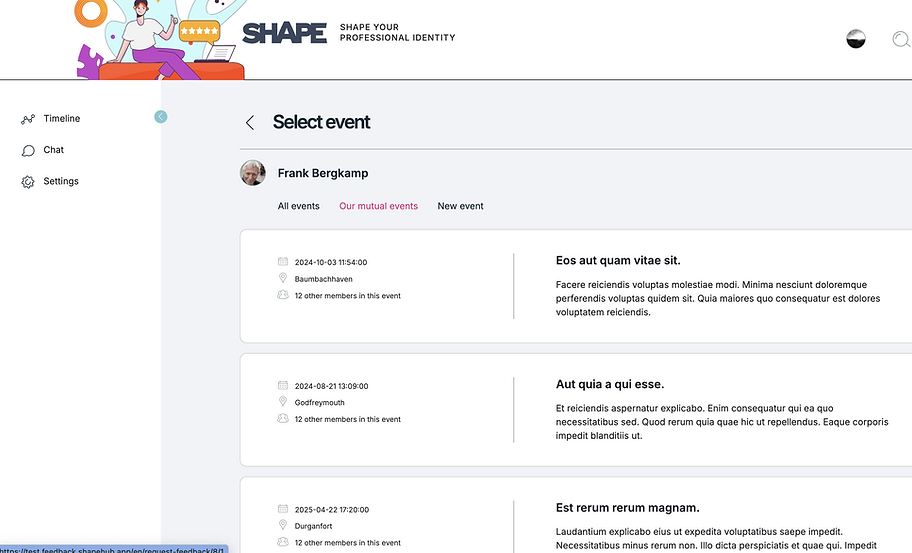
8 Kies het event
Kies het event waar jij de organisator bent

9 Select contact
Selecteer vervolgens ‘request feedback’
In de timeline kun je terugvinden dat je een ‘request feedback’ hebt gedaan.

10 Feedback delen
Stel je wilt de feedback (een of meer) delen met iemand anders. Je hebt de mogelijkheid een paar selecties te maken: feedback aan jou in een bepaalde rol en feedback aan jou binnen een bepaalde periode.
Klik vervolgens op ‘Continue’.
Selecteer vervolgens de contactpersoon met wie je de feedback die je hebt verzameld wilt delen.

SHAPE for
Contact

SHAPE YOUR PROFESSIONAL IDENTITY
© 2024 by SHAPE Cookies Policy Legal Terms Privacy Policy

